《我的战舰》教程apply小编为大家带来的关于《我的战舰》UI制作的系列教程,本教程共分为两篇,本篇为大家介绍的是系列第二篇。如果玩家觉得对自己有用可以按照本教程在游戏中射击体验。
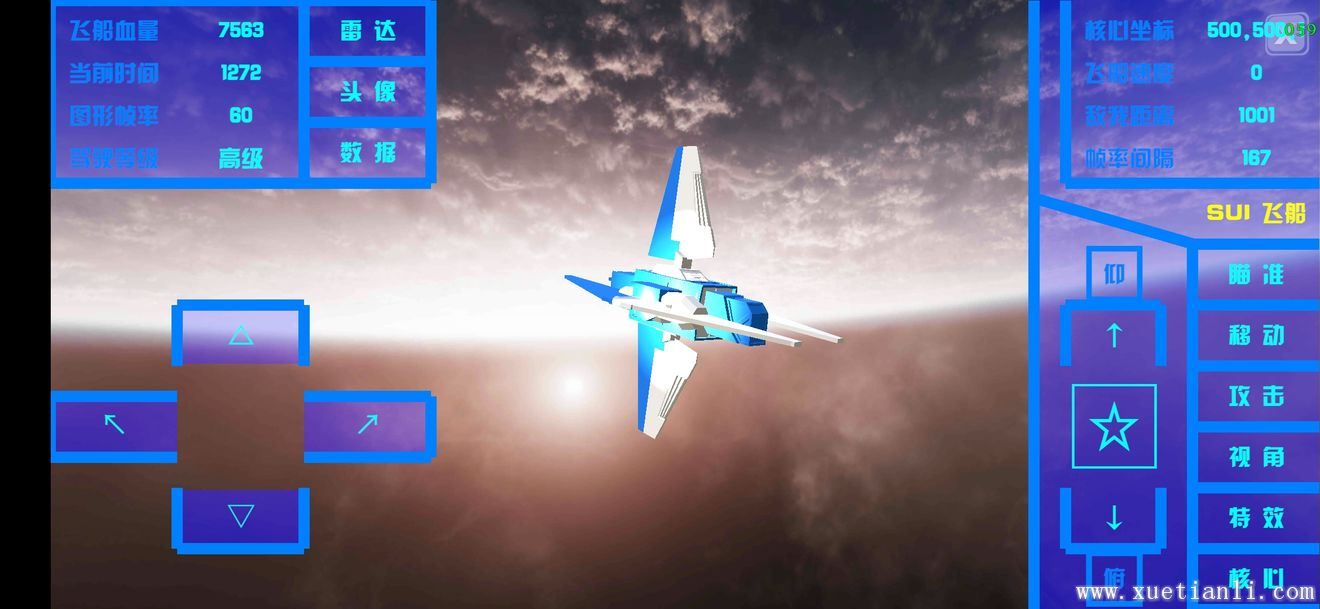
【介绍】传统的零件自带按钮已经不再满足市场需要,为了美观,出现了一种以逻辑指令为本体的UI按钮。
【教程】
(按钮生成过程详见【UI制作教程第一篇】)
{成品展示}
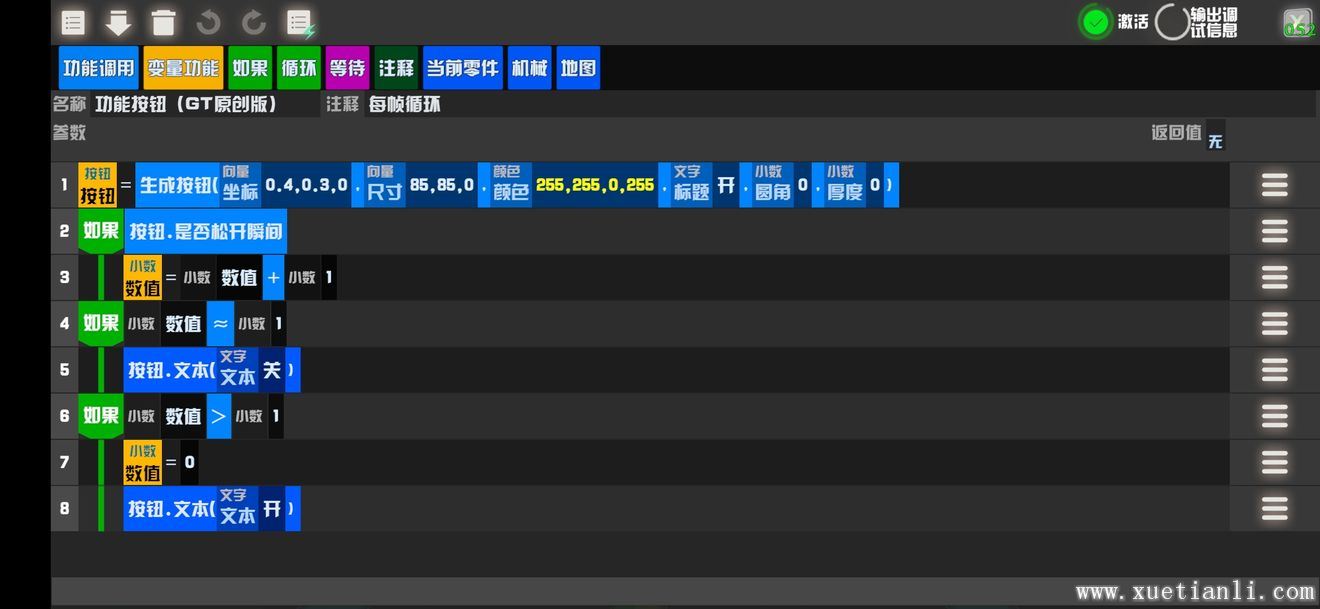
{按钮原理}
开局时,【变量|数值】默认为0当按下【变量|按钮】时,【变量|数值】会+1,此时【变量|数值】为1
当再次按下【变量|按钮】时,【变量|数值】再次+1,此时【变量|数值】为2
若【变量|数值】为2时,【变量|数值】会变为0以此类推,可以无限循环
(此功能需放在每帧循环内)
运用这样一个原理,可以制作出可控变按钮,还可以用此按钮来控制UI的显示,零件功能的开关
【两种规则】
加法指令在【小数计算】内
等号指令在【创建变量】内
约等指令在【小数计算】内
大于指令在【小数计算】内
(注意指令前缀)
所有指令左侧的黄色方框内称之为变量,在使用【如果】,【变量功能】时,必须给指令设置变量名称
【拓展】按钮还可以控制的地方零件的功能UI的功能地图的功能
【成品逻辑代码】
begincode;
name:功能按钮(GT原创版);
comment:每帧循环;
1:UIButton 按钮=fun ui.button(Vector3 0.4,0.3,0:Vector3 85,85,0:Color 255,255,0,255:String 开:Float 0:Float 0);
2:if varf UIButton.按钮.是否松开瞬间();
3: Float 数值=fun float.add(var 数值:Float 1);
4:if fun float.Approximately(var 数值:Float 1);
5: =varf UIButton.按钮.文本(String 关);
6:if fun float.gt(var 数值:Float 1);
7: Float 数值=fun create.float(Float 0);
8: =varf UIButton.按钮.文本(String 开);
endcode
【其他功能】
在按钮的变量功能内,有一条为是否按下的指令,这条指令可以用在喷射器喷射,武器攻击等方面的功能,但原理不同
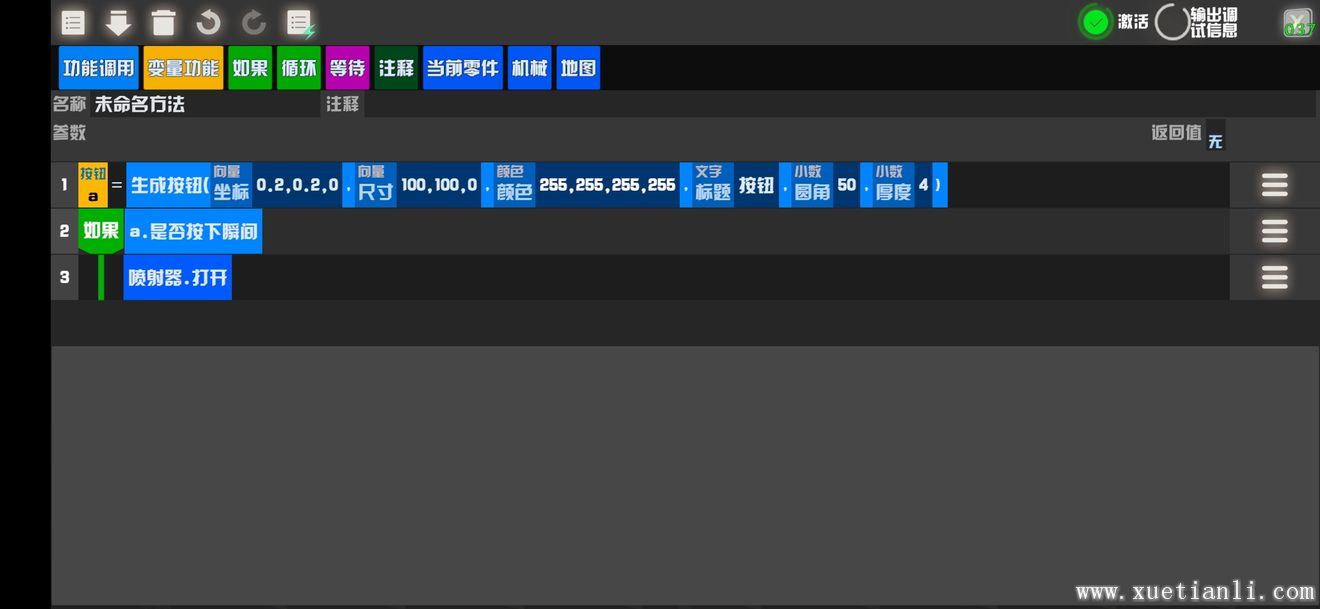
运用【UI制作教程1和2】,可以进行综合运用
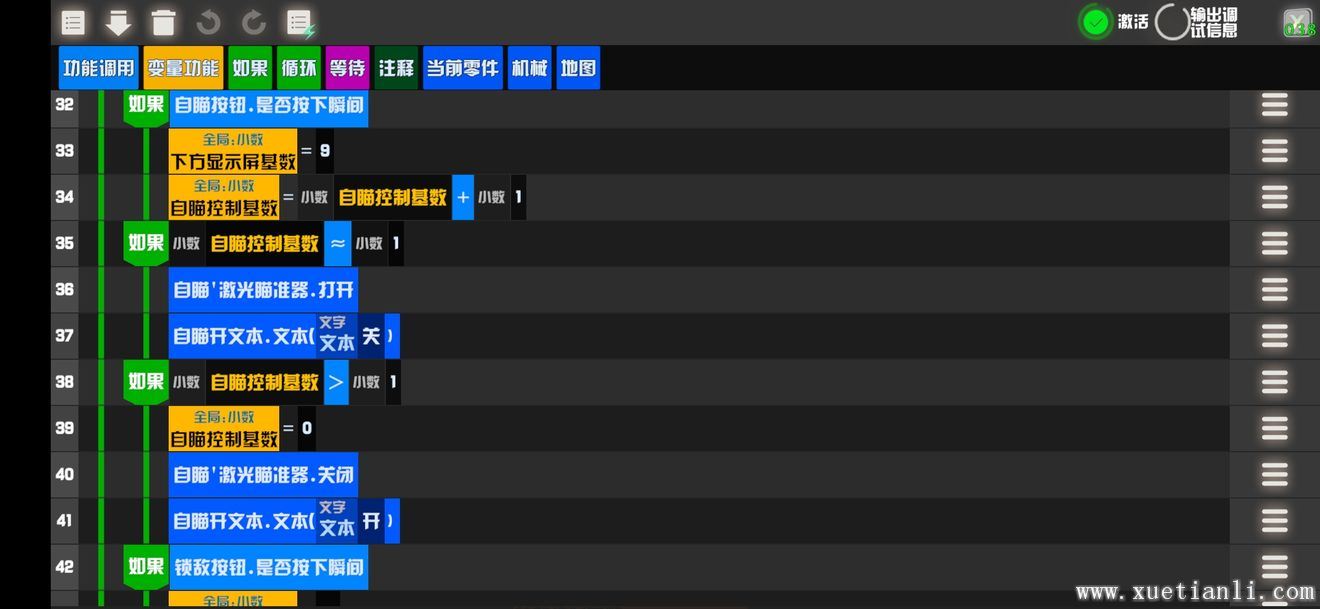
只要有梦想,没有什么完不成的作品
以上就是apply小编为您带来的关于《我的战舰》UI制作教程第二篇的详细解答,更多精彩相关内容尽在apply!